
カレンダー
| 02 | 2026/03 | 04 |
| S | M | T | W | T | F | S |
|---|---|---|---|---|---|---|
| 1 | 2 | 3 | 4 | 5 | 6 | 7 |
| 8 | 9 | 10 | 11 | 12 | 13 | 14 |
| 15 | 16 | 17 | 18 | 19 | 20 | 21 |
| 22 | 23 | 24 | 25 | 26 | 27 | 28 |
| 29 | 30 | 31 |
プロフィール
HN:
凡才
年齢:
38
性別:
男性
誕生日:
1987/06/15
職業:
人間
趣味:
寝て起きること
自己紹介:
すべてにおいて永遠の初心者。
メガネとあんぱんと深夜と
Andy Timmonsが大好き。
人の話が聞けない人と禁煙が大嫌い。
メガネとあんぱんと深夜と
Andy Timmonsが大好き。
人の話が聞けない人と禁煙が大嫌い。
リンク
カウンター
バナー

My iTunes
最新記事
(01/01)
(01/01)
(01/01)
(01/01)
(01/01)
(12/15)
(12/15)
最新CM
[12/17 すん]
[12/15 まめたろう]
[12/14 すん]
[12/14 すん]
[12/14 のりしお]
[12/13 ゆう]
[11/29 すん]
[11/29 Bit Bit]
[11/19 すん]
[11/19 魔神様]
最新TB
お天気情報
-天気予報-
ブログ内検索
カテゴリー
アーカイブ
アクセス解析

バーコード
RSS
03.26.13:08
[PR]
02.26.00:49
初心者に捧ぐメモリ増設のすゝめ
なんとなく楽器だけじゃなくパソコンもいじくってみようと思い立って
いつもお世話になってる某オークションさんでチラ見したところ、
うちの2006年最新モデルのFUJITSU FMV-BIBLO MG用メモリが1GB×2枚で3000円とな!!
というわけで
なんて淡い期待を込めてメモリ増設しようと試みました。
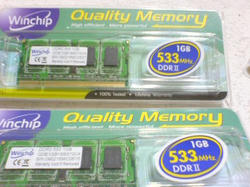
これが今回買ったメモリでごわす。
ご自身のパソコンのメモリチップを調べるにはメーカーサイト、もしくはwinchipさんのサイト(http://www.winchipjapan.com/)に飛べば調べられるでごわす。
BUFFALO…もといメルコさんとかでも調べられるはず。
さてさて、いよいよ手元にメモリが届いたので作業してみようかに。
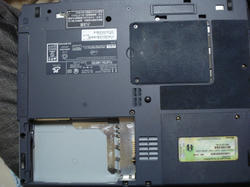
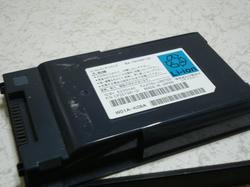
まずはバッテリーをとりはずします。
うちのは
デスクトップでも電源アダプターつけっぱでビリビリ!!なんてことにならぬよう。
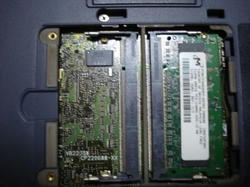
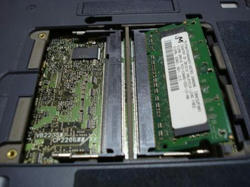
メモリは左右の銀色のツメを一緒に広げればカチッと浮き上がります。右図。
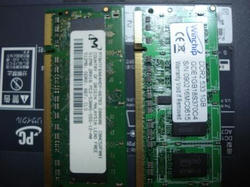
これがメモリチップの違いでやんす。
某にはメーカーのシールぐらいしか違いはわかりません。
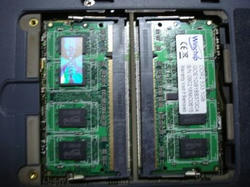
買ったメモリ2枚を左右のスロットに付けます。
外し方の逆順で入れればよかろう。
空きスロットだった左側はチップが裏返しになるので注意
両面使えるチップじゃないと大変なことに。
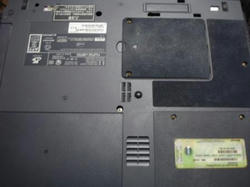
閉じました。
作業終了
と思いきや
忘れちゃいけないのが
デスクトップかスタートメニューのマイコンピュータを右クリック、
プロパティの詳細から仮想メモリの使用領域を入力できます。
通常は初期数値が物理メモリの1.5倍、最大は初期数値の2倍くらいが選択されておるので
某は初期数値を3057MB、最大数値を6104MBに設定しました。
まぁここらへんはどうでもいいよね。←(-_-メ)
dxdiag(DirectXみるやつ)を開いてみますた。
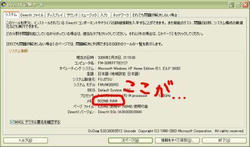
こいつが
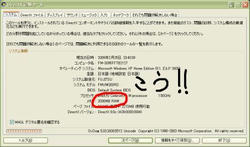
こう!
なんか感動……
ついでにCPU-Zというソフトでうちのパソコンの中身をガン見
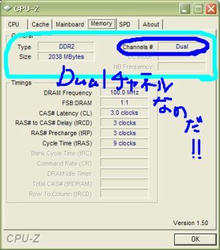
同規格、同容量のメモリ2枚を組み合わせたことでデュアルチャンネルになりますた(・υ・)``ホォー
魔神さんに指摘されるまで気付かなかったんですが、
デュアルチャンネルとデュアルコアは別物です。(あたりまえだわい)
さて、長くなってしまいましたがひとまず再起動、終了。
アラドでもやって実感してみようかなぁ。
ま、CPUも低スペックで
グラフィックボードもオンボードな
うちのノートではカクカクなんだけどね!!
ヾ(^_^)
いつもお世話になってる某オークションさんでチラ見したところ、
うちの2006年最新モデルのFUJITSU FMV-BIBLO MG用メモリが1GB×2枚で3000円とな!!
というわけで
DTMも快適にできて
アラド戦記(ネトゲ)もぬるぬるになればいいなー
なんて淡い期待を込めてメモリ増設しようと試みました。

これが今回買ったメモリでごわす。
winchipというよくわからない(←オイ)メーカーのDDR2 PC2-4200 533MHzだす。
ご自身のパソコンのメモリチップを調べるにはメーカーサイト、もしくはwinchipさんのサイト(http://www.winchipjapan.com/)に飛べば調べられるでごわす。
BUFFALO…もといメルコさんとかでも調べられるはず。
さてさて、いよいよ手元にメモリが届いたので作業してみようかに。
まずはバッテリーをとりはずします。
うちのは
ノートだからね。
デスクトップでも電源アダプターつけっぱでビリビリ!!なんてことにならぬよう。
メモリはいってるとこ。
傷や埃が入らないよう丁寧に開きます。くぱぁ、とね。
メモリは左右の銀色のツメを一緒に広げればカチッと浮き上がります。右図。
これがメモリチップの違いでやんす。
某にはメーカーのシールぐらいしか違いはわかりません。
買ったメモリ2枚を左右のスロットに付けます。
外し方の逆順で入れればよかろう。
空きスロットだった左側はチップが裏返しになるので注意
両面使えるチップじゃないと大変なことに。
閉じました。
作業終了
と思いきや
忘れちゃいけないのが
仮想メモリ。
デスクトップかスタートメニューのマイコンピュータを右クリック、
プロパティの詳細から仮想メモリの使用領域を入力できます。
通常は初期数値が物理メモリの1.5倍、最大は初期数値の2倍くらいが選択されておるので
某は初期数値を3057MB、最大数値を6104MBに設定しました。
まぁここらへんはどうでもいいよね。←(-_-メ)
dxdiag(DirectXみるやつ)を開いてみますた。
こいつが
こう!
なんか感動……
ついでにCPU-Zというソフトでうちのパソコンの中身をガン見
同規格、同容量のメモリ2枚を組み合わせたことでデュアルチャンネルになりますた(・υ・)``ホォー
魔神さんに指摘されるまで気付かなかったんですが、
デュアルチャンネルとデュアルコアは別物です。(あたりまえだわい)
さて、長くなってしまいましたがひとまず再起動、終了。
アラドでもやって実感してみようかなぁ。
ま、CPUも低スペックで
グラフィックボードもオンボードな
うちのノートではカクカクなんだけどね!!
ヾ(^_^)
PR
- トラックバックURLはこちら
